01
用自己的聲音說話
為每個短語錄下你的聲音,輕點後播放的是你的錄音,而不是合成語音。錄音只儲存在你的裝置上。請從設定中的「語音」開始。
- 每個短語最長 60 秒
- 可匯入已有的音訊,例如語音備忘錄
- 前後的靜音會自動裁剪,而且可以還原
 Voice Aloud Reading
iPhone / iPad · iOS 16.6 或以上版本
輕點現成的短語,就會朗讀出來。也可以輸入自己的文字,或事先為每個短語錄下自己的聲音。
用 iPhone 掃描
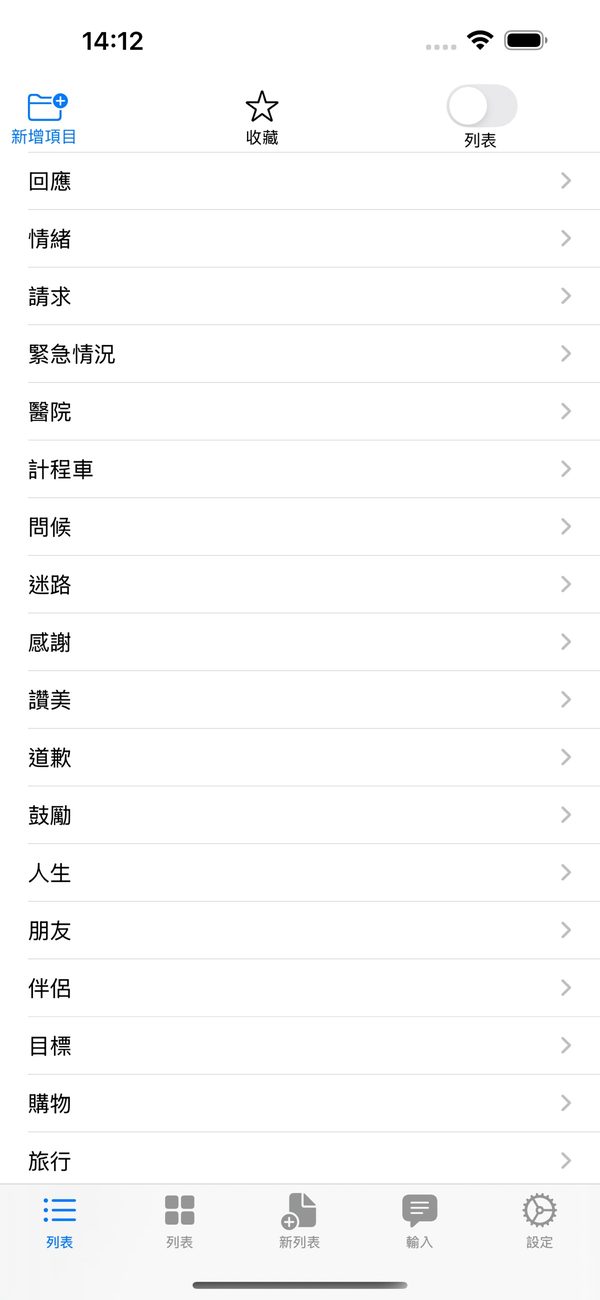
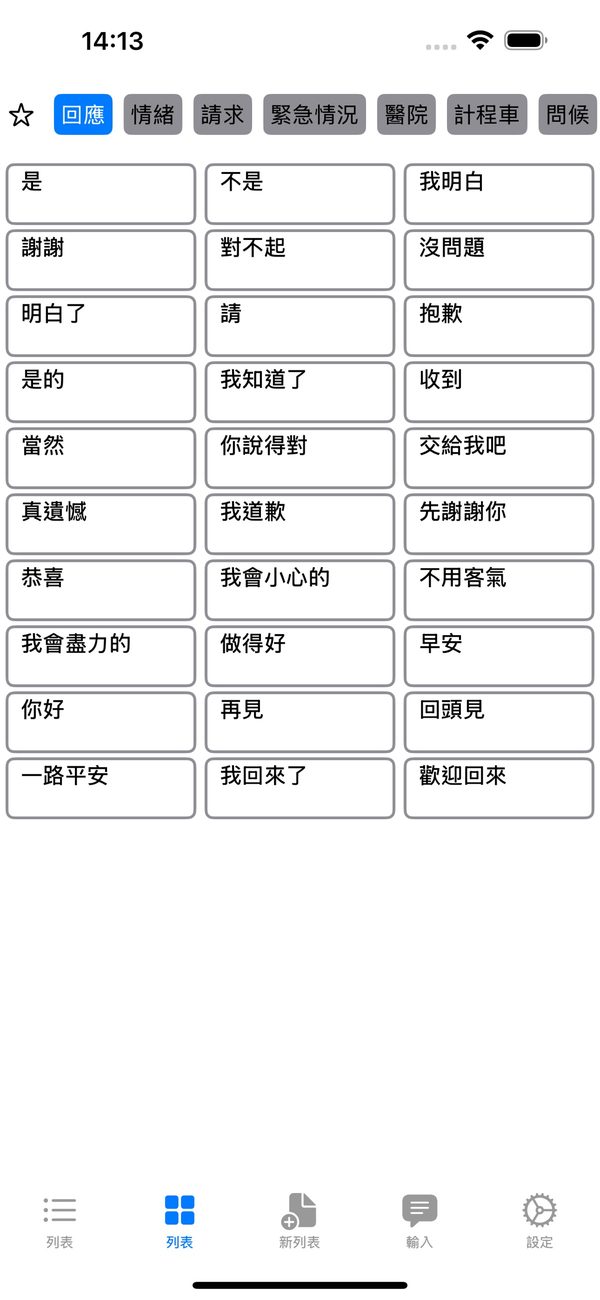
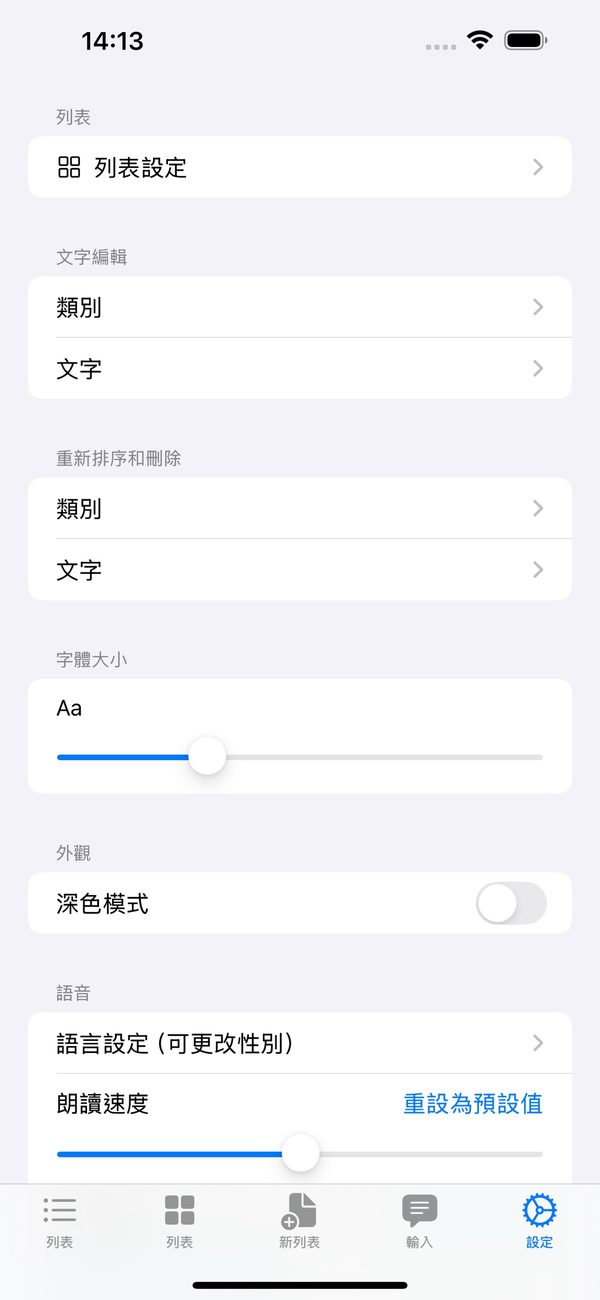
輕點「是」「不是」「謝謝」等現成短語,立刻朗讀出來。
使用「醫院」分類,或新增依科別整理的短語清單。App 針對醫療和照護場景設計。
在失去聲音之前,為每個短語錄下自己的聲音。輕點後播放的是你的錄音,而不是合成語音。
「計程車」「緊急狀況」「請求」等分類附有適用於這些場景的短語。
輸入自己的文字並朗讀,可用於課堂練習、簡報或語言學習。
在分類中輕點短語,立刻朗讀。分類包括回應、請求、緊急狀況和醫院等。
在失去聲音之前,例如手術前,可以為每個短語錄下自己的聲音。輕點後播放的是你的錄音,而不是合成語音。
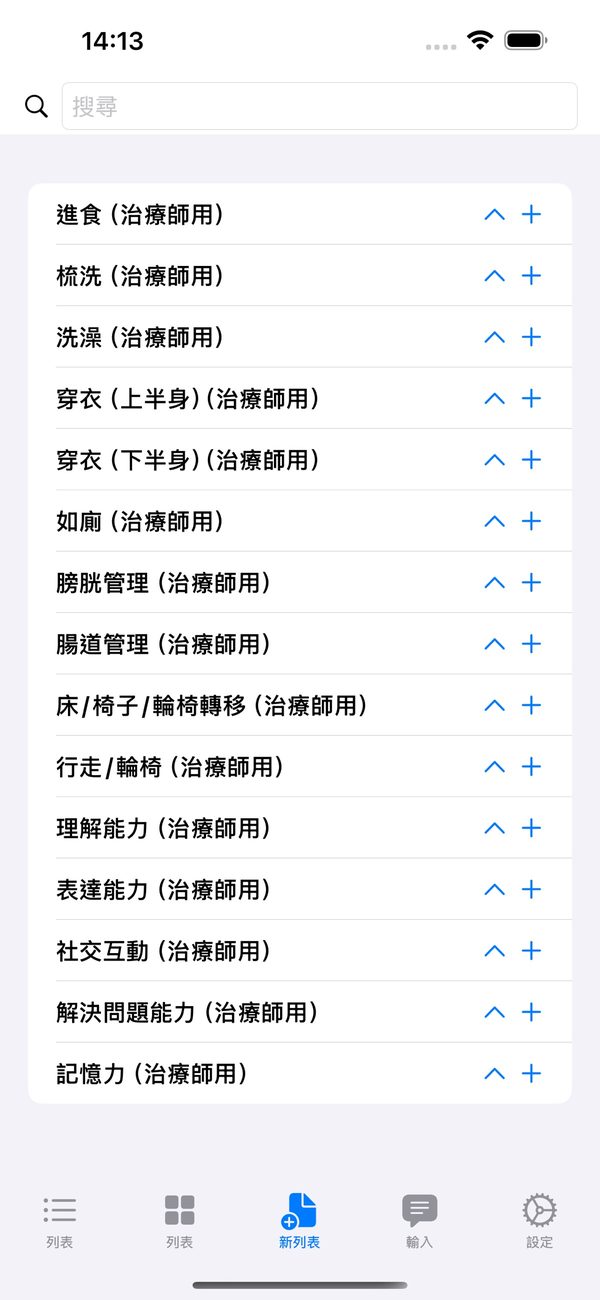
可以從現成的清單中新增,也可以撰寫自己的短語和分類。數量沒有限制。
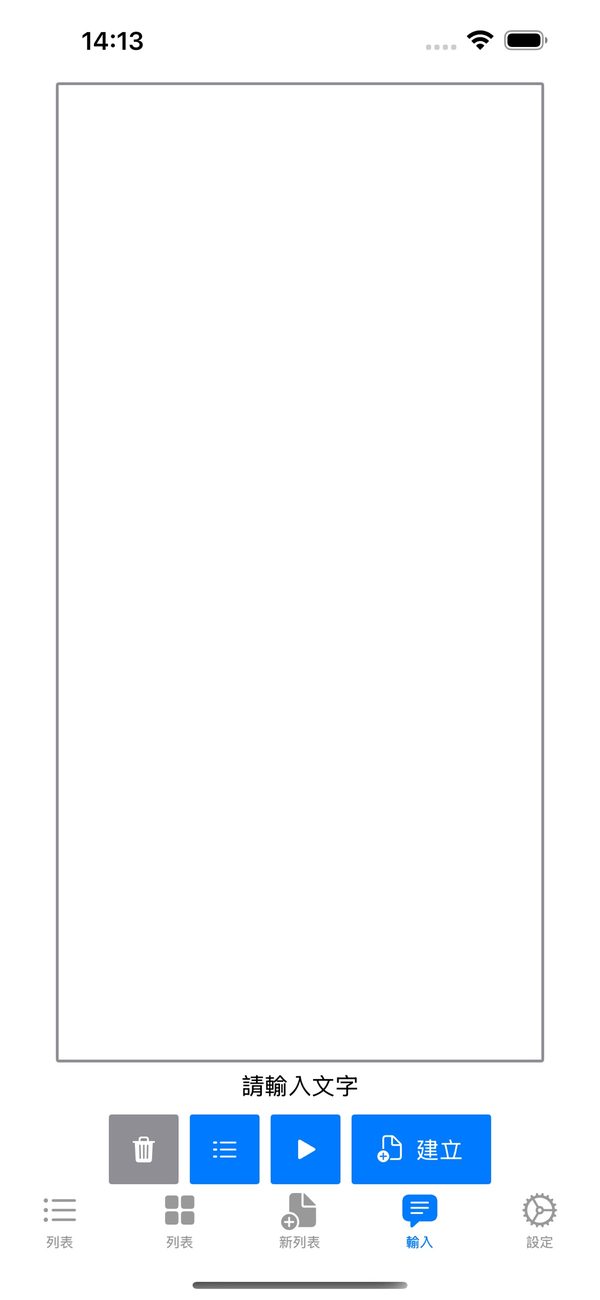
輸入的任何文字都能朗讀。輸入過的文字會保留在歷史記錄中,下次可以再次叫出。
可以調整字級以及欄數和列數。短語也能全螢幕顯示,方便展示給對方看。
將短語、順序、錄音和設定儲存成一個檔案,輕鬆轉移到新裝置。
為每個短語錄下你的聲音,輕點後播放的是你的錄音,而不是合成語音。錄音只儲存在你的裝置上。請從設定中的「語音」開始。
短語依分類排成按鈕,輕點哪個就立刻朗讀哪個。把常用的放進「我的最愛」,就能集中查看。
透過「新增清單」加入現成清單,也可以不限數量地撰寫自己的短語和分類。還能調整順序,並在分類之間移動短語。
「輸入」標籤有一個大型文字框,附有清除、開啟歷史記錄、播放和建立短語的按鈕。輸入的內容會保留在歷史記錄中。
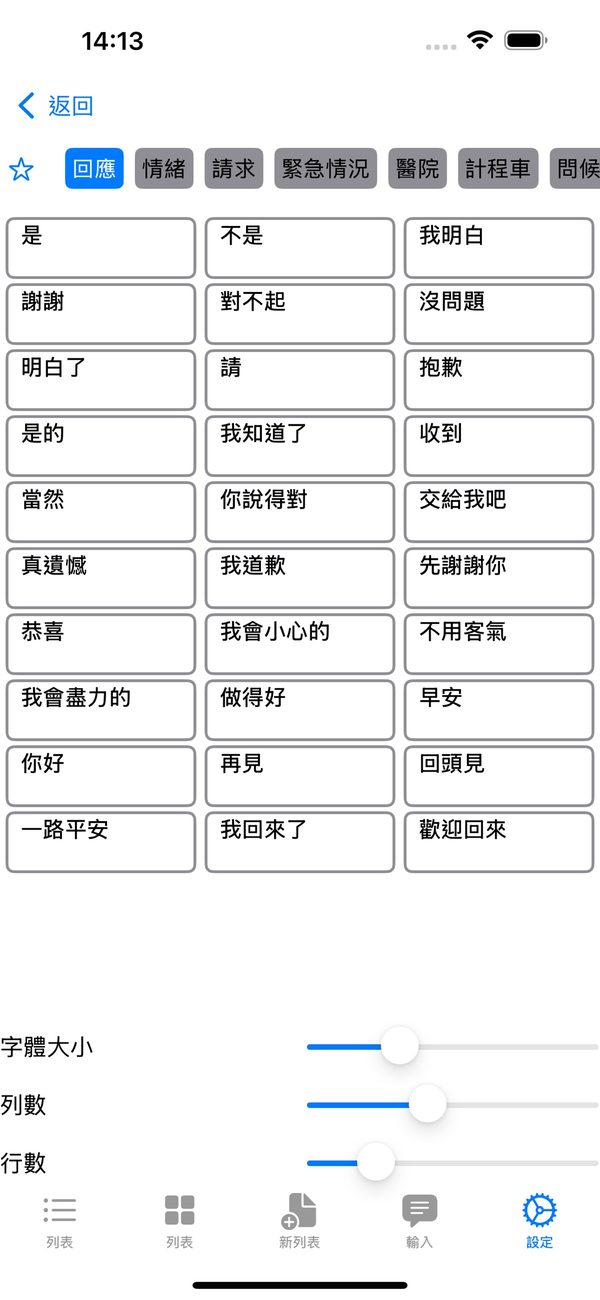
在設定中可以更改字級、欄數和列數,讓版面適合你的螢幕和視力。
設定中有深色模式開關,以及可選擇語言、朗讀速度等的「語音」部分。可從裝置上已安裝的語音中選擇。
在「清單」畫面選擇分類,例如回應、請求或緊急狀況。
輕點想要的短語,立刻朗讀。替常用的短語加上星號,就會加入我的最愛。
透過「新增清單」加入現成短語,或自己輸入並新增。
在設定中更改字級、欄數和列數。語音和朗讀速度在「語音」部分。
你可以為每個短語錄下自己的聲音。輕點該短語時,播放的是你的錄音,而不是合成語音。請從「設定」>「語音」>「我的聲音」開始。
只儲存在這台裝置上,不會傳送到任何地方,包括我們的伺服器。
「設定」>「完整備份」會把短語、分類、我的最愛、順序、錄音和設定儲存成一個檔案。在新裝置上載入即可還原。
所有朗讀功能都是免費的。App 會顯示廣告,也可以一次性購買來移除廣告。該購買不會鎖定任何功能。
朗讀和播放你的錄音不需要連線。只有部分高品質語音需要先在 iOS 中下載。
共 11 種,包括日語、英語、中文(三種)、法語、德語、義大利語、韓語、俄語和西班牙語。App 會隨 iPhone 的語言設定自動切換。
可以,沒有數量限制。你可以新增、編輯、調整短語順序並在分類之間移動,也可以新增、重新命名和調整分類順序。
可以,你可以把產生的音訊檔案分享給其他 App。如果短語有你自己的錄音,匯出的就是該錄音。
Voice Aloud Reading取得