

Voice Aloud Reading

iPhone / iPad · iOS 16.6 oder neuer

Satz antippen.Das iPhone spricht für Sie.

Tippen Sie auf einen fertigen Satz, und er wird vorgelesen. Sie können auch eigenen Text eingeben oder für jeden Satz vorab Ihre eigene Stimme aufnehmen.

Laden im App StoreKostenlos (mit Werbung)

Mit dem iPhone scannen

Voice Aloud Reading

Wann sie hilft

Funktionen

  1. 01

    Antippen und sprechen

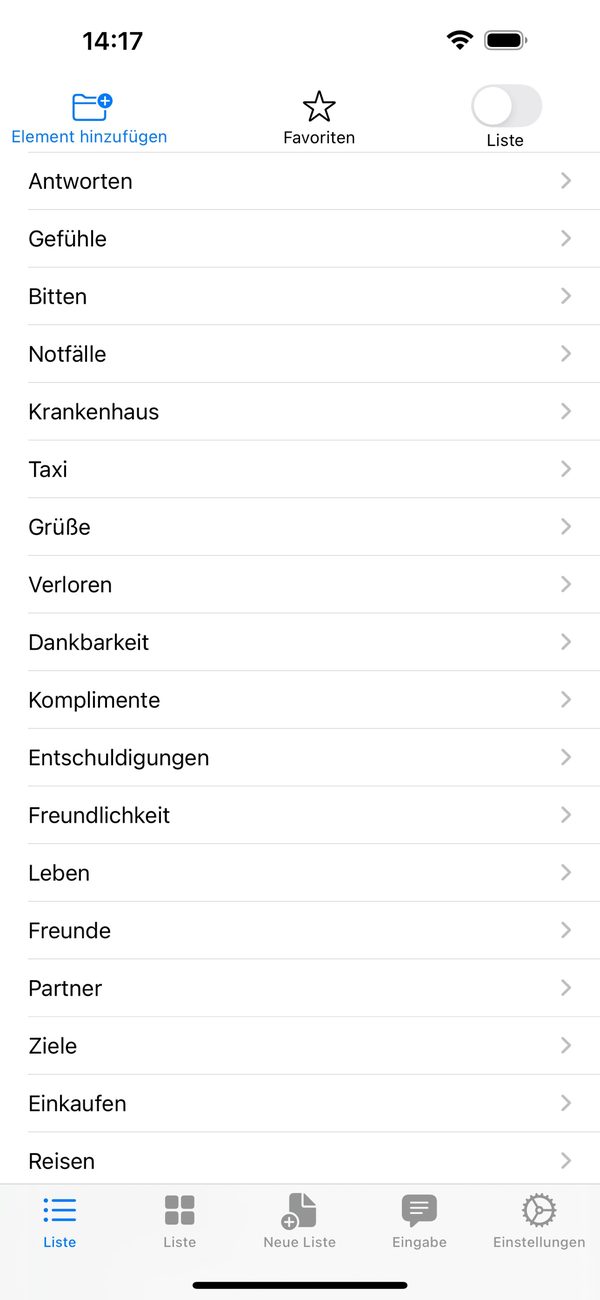
    Tippen Sie in einer Kategorie auf einen Satz, und er wird sofort vorgelesen. Zu den Kategorien gehören Antworten, Bitten, Notfälle und Krankenhaus.

  2. 02

    Ihre eigene Stimme

    Bevor Sie Ihre Stimme verlieren, zum Beispiel vor einer Operation, können Sie jeden Satz selbst aufnehmen. Beim Antippen wird dann Ihre Aufnahme statt einer synthetischen Stimme abgespielt.

  3. 03

    Sätze frei hinzufügen

    Fügen Sie fertige Listen hinzu oder schreiben Sie eigene Sätze und Kategorien. Es gibt keine Begrenzung.

  4. 04

    Tippen und abspielen

    Alles, was Sie eingeben, kann vorgelesen werden. Eingegebene Texte bleiben im Verlauf, damit Sie sie beim nächsten Mal wieder aufrufen können.

  5. 05

    Gut lesbar

    Ändern Sie die Schriftgröße sowie die Anzahl der Spalten und Zeilen. Ein Satz lässt sich auch im Vollbild anzeigen, um ihn jemandem zu zeigen.

  6. 06

    Vollständiges Backup

    Sichern Sie Sätze, ihre Reihenfolge, Aufnahmen und Einstellungen in einer Datei und übertragen Sie sie auf ein neues Gerät.

Im Detail

01

Mit der eigenen Stimme sprechen

Nehmen Sie Ihre Stimme für jeden Satz auf, und beim Antippen wird Ihre Aufnahme statt einer synthetischen Stimme abgespielt. Die Aufnahmen bleiben auf Ihrem Gerät. Starten Sie in den Einstellungen unter Stimme.

  • Bis zu 60 Sekunden pro Satz
  • Vorhandene Audiodateien importieren, etwa aus Sprachmemos
  • Stille am Anfang und Ende wird automatisch gekürzt und lässt sich rückgängig machen
Satz antippen und sprechen lassen
02

Satz antippen und sprechen lassen

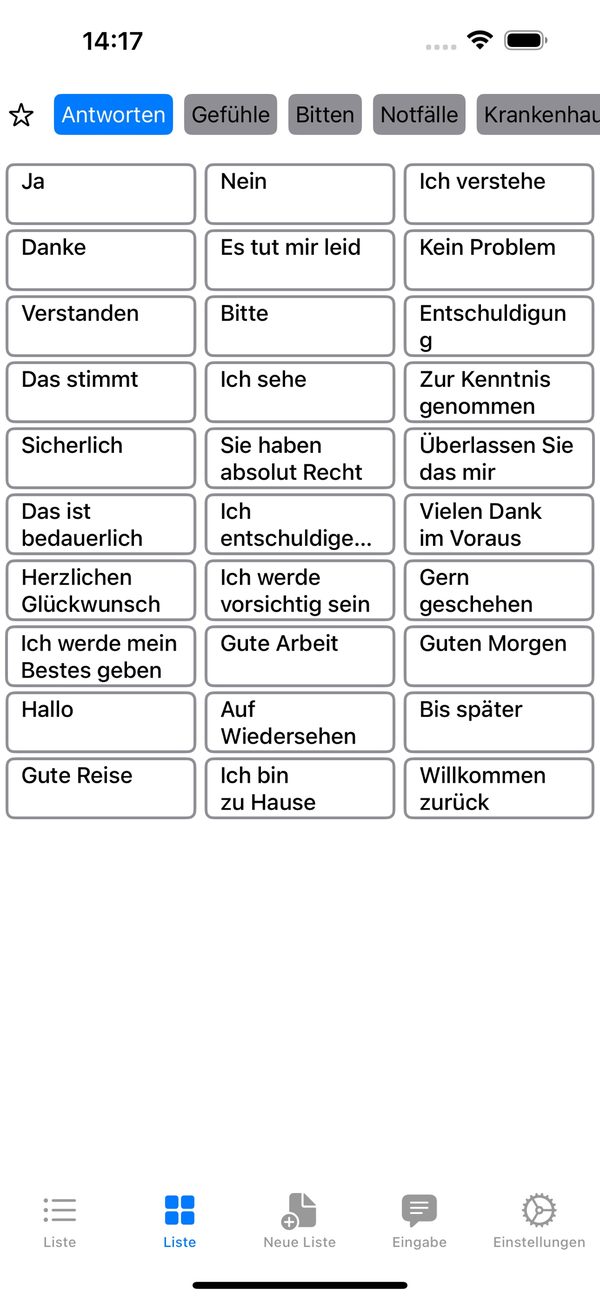
Die Sätze liegen als Tasten nach Kategorie bereit, und der angetippte wird sofort vorgelesen. Legen Sie häufig genutzte Sätze in die Favoriten, um sie gesammelt zu sehen.

  • Zwischen Kategorien wechseln
  • Zu Favoriten hinzufügen
  • Listenansicht und Rasteransicht
Die nötigen Sätze hinzufügen
03

Die nötigen Sätze hinzufügen

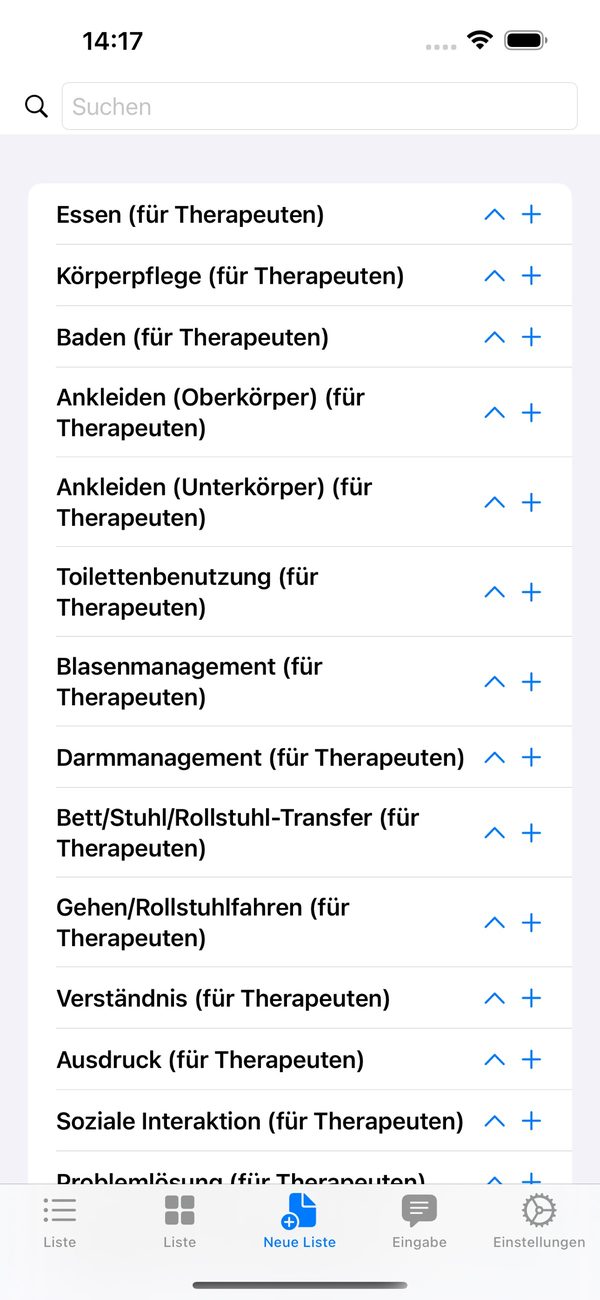
Mit Neue Liste fügen Sie fertige Listen hinzu oder schreiben eigene Sätze und Kategorien, ohne Begrenzung. Sie können sie auch umsortieren und Sätze zwischen Kategorien verschieben.

  • Listen durchsuchen
  • Sätze hinzufügen, bearbeiten und umsortieren
  • Kategorien hinzufügen und umbenennen
Erst eingeben, dann abspielen
04

Erst eingeben, dann abspielen

Der Tab Eingabe hat ein großes Textfeld mit Tasten zum Löschen, für den Verlauf, zum Abspielen und zum Erstellen eines Satzes. Eingegebene Texte werden im Verlauf gespeichert.

  • Die Wiedergabetaste liest den Text vor
  • Verlauf der eingegebenen Texte
  • Erstellen-Taste zum Speichern eines Satzes
Tasten besser lesbar machen
05

Tasten besser lesbar machen

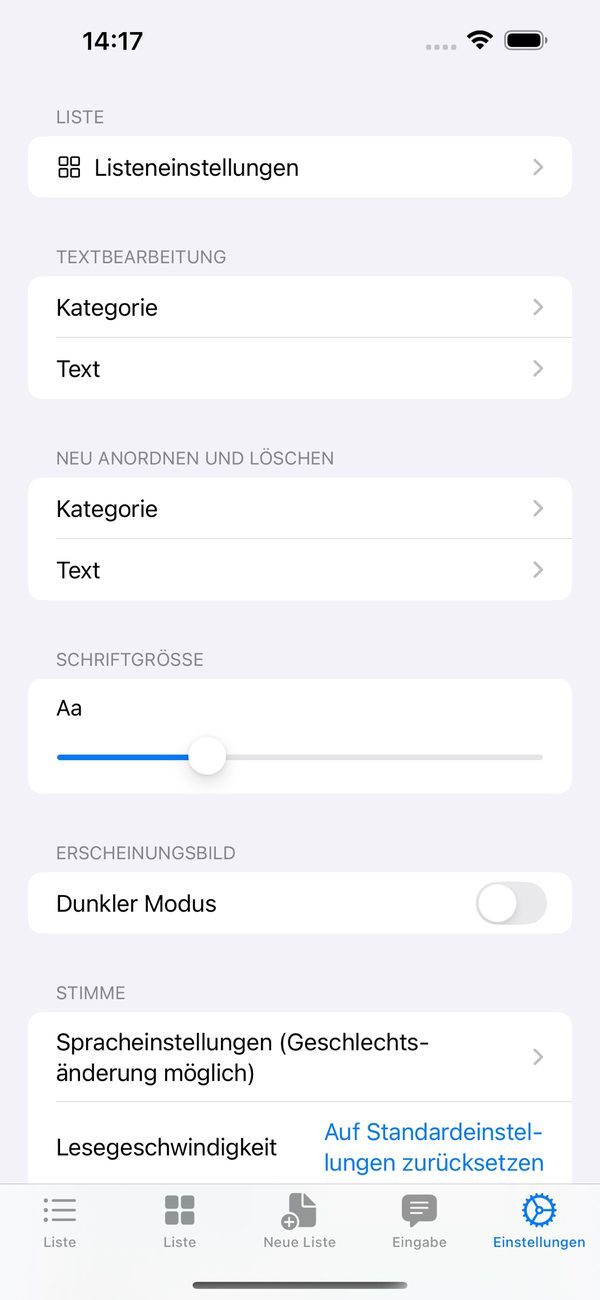
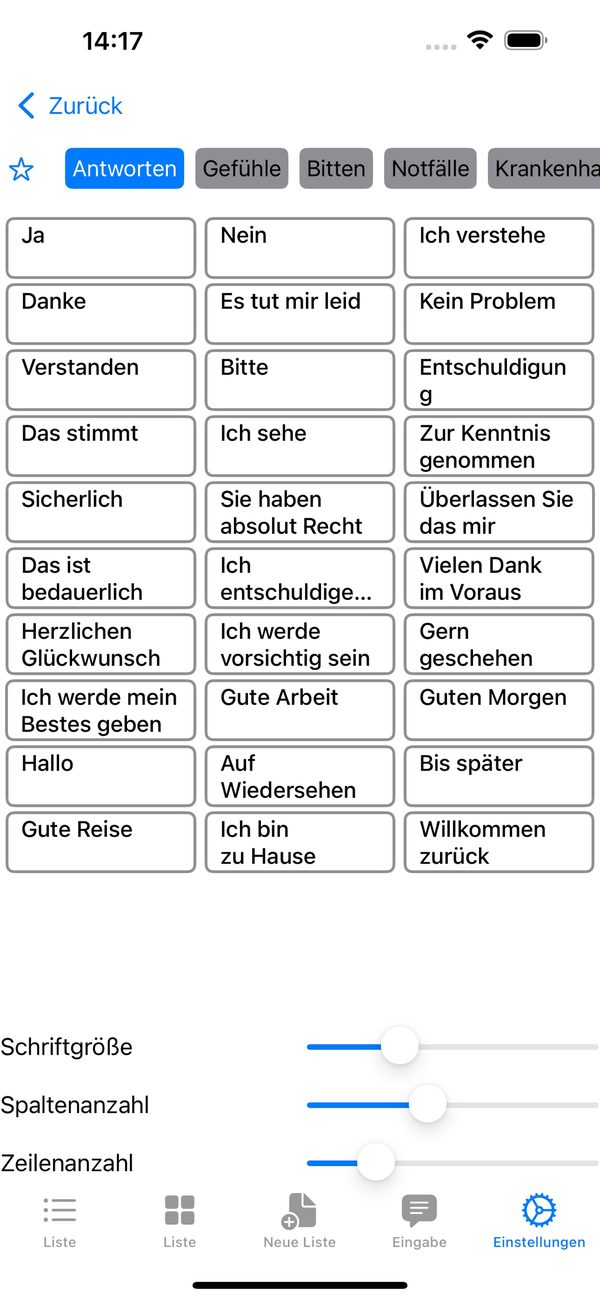
In den Einstellungen ändern Sie Schriftgröße sowie Anzahl der Spalten und Zeilen, damit das Layout zu Ihrem Bildschirm und Ihrer Sehkraft passt.

  • Schriftgröße
  • Anzahl der Spalten
  • Anzahl der Zeilen
Stimme und Darstellung wählen
06

Stimme und Darstellung wählen

Die Einstellungen enthalten einen Schalter für den Dunkelmodus und den Bereich Stimme mit Sprache, Lesegeschwindigkeit und mehr. Wählen Sie aus den auf Ihrem Gerät installierten Stimmen.

  • Dunkelmodus
  • Lesegeschwindigkeit
  • Stimm- und Spracheinstellungen

So funktioniert's

  1. 1
    Kategorie wählen

    Kategorie wählen

    Wählen Sie auf dem Bildschirm Liste eine Kategorie wie Antworten, Bitten oder Notfälle.

  2. 2
    Satz antippen und hören

    Satz antippen und hören

    Tippen Sie auf den gewünschten Satz, und er wird sofort vorgelesen. Markieren Sie häufig genutzte mit einem Stern, um sie zu den Favoriten hinzuzufügen.

  3. 3
    Fehlendes ergänzen

    Fehlendes ergänzen

    Fügen Sie mit Neue Liste fertige Sätze hinzu oder geben Sie eigene ein und legen Sie sie selbst an.

  4. 4
    Anzeige und Stimme anpassen

    Anzeige und Stimme anpassen

    In den Einstellungen ändern Sie Schriftgröße, Spalten und Zeilen. Stimme und Lesegeschwindigkeit finden Sie im Bereich Stimme.

Bildschirme

Kategorien und Favoriten

FAQ

Was ist Meine Stimme?

Sie nehmen für jeden Satz Ihre eigene Stimme auf. Beim Antippen dieses Satzes wird Ihre Aufnahme statt einer synthetischen Stimme abgespielt. Starten Sie unter Einstellungen > Stimme > Meine Stimme.

Wo werden meine Aufnahmen gespeichert?

Nur auf diesem Gerät. Sie werden nirgendwohin gesendet, auch nicht an unsere Server.

Gehen meine Daten beim Gerätewechsel verloren?

Das vollständige Backup unter Einstellungen > Vollständiges Backup sichert Sätze, Kategorien, Favoriten, Reihenfolge, Aufnahmen und Einstellungen in einer Datei. Laden Sie sie auf dem neuen Gerät, um alles wiederherzustellen.

Ist die App kostenpflichtig?

Alle Vorlesefunktionen sind kostenlos. Es wird Werbung angezeigt, und ein einmaliger Kauf entfernt sie. Hinter diesem Kauf ist keine Funktion gesperrt.

Funktioniert sie offline?

Das Vorlesen und das Abspielen Ihrer Aufnahmen funktionieren ohne Verbindung. Nur einige hochwertige Stimmen müssen in iOS zuerst heruntergeladen werden.

Wie viele Sprachen werden unterstützt?

Elf, darunter Japanisch, Englisch, Chinesisch (drei Varianten), Französisch, Deutsch, Italienisch, Koreanisch, Russisch und Spanisch. Die App wechselt automatisch mit der Spracheinstellung Ihres iPhones.

Kann ich eigene Sätze und Kategorien hinzufügen?

Ja, ohne Begrenzung. Sie können Sätze hinzufügen, bearbeiten, umsortieren und zwischen Kategorien verschieben sowie Kategorien hinzufügen, umbenennen und umsortieren.

Kann ich den gesprochenen Text als Datei speichern?

Ja, Sie können die erzeugte Audiodatei mit anderen Apps teilen. Hat ein Satz Ihre eigene Aufnahme, wird diese Aufnahme exportiert.

Mit einem Tipp sagen, was Sie meinen.

Laden im App Store
Voice Aloud ReadingLaden