
Voice Aloud Reading

iPhone / iPad · iOS 16.6 ou ultérieur

Touchez une phrase.Votre iPhone parle.

Touchez une phrase toute prête et elle est lue à voix haute. Vous pouvez aussi saisir votre propre texte ou enregistrer à l'avance votre propre voix pour chaque phrase.

Télécharger dans l'App StoreGratuit (avec publicités)

Scannez avec votre iPhone

Voice Aloud Reading

Quand l'utiliser

Fonctionnalités

  1. 01

    Touchez pour parler

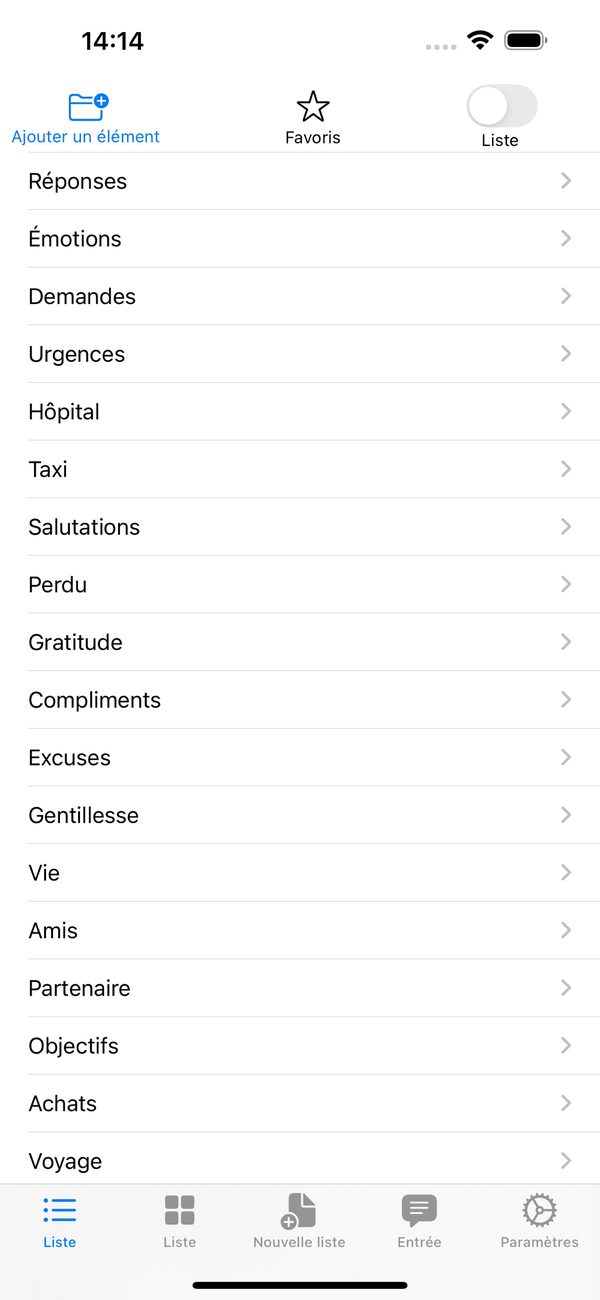
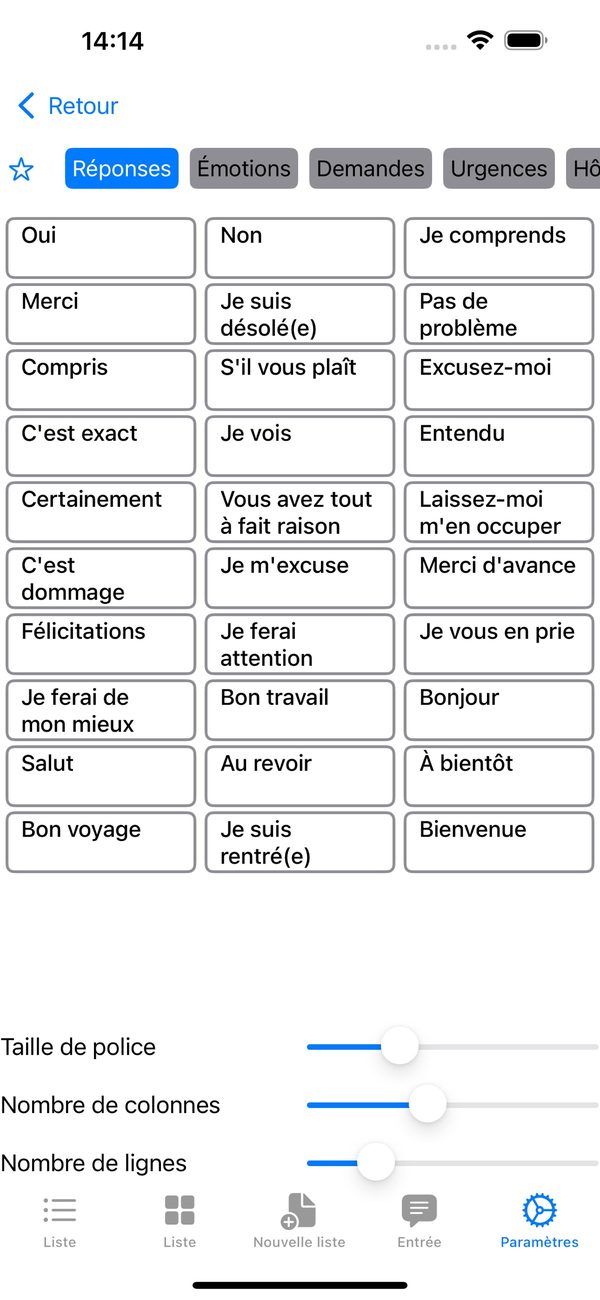
    Touchez une phrase d'une catégorie et elle est lue aussitôt. Les catégories comprennent Réponses, Demandes, Urgences et Hôpital.

  2. 02

    Votre propre voix

    Avant de perdre la voix, par exemple avant une opération, enregistrez chaque phrase avec votre voix. En la touchant, c'est votre enregistrement qui est lu, et non une voix de synthèse.

  3. 03

    Ajoutez des phrases librement

    Ajoutez des listes prêtes à l'emploi ou écrivez vos propres phrases et catégories. Il n'y a aucune limite.

  4. 04

    Saisissez et lisez

    Tout ce que vous saisissez peut être lu à voix haute. Les textes saisis restent dans l'historique pour les retrouver la prochaine fois.

  5. 05

    Facile à lire

    Modifiez la taille de police ainsi que le nombre de colonnes et de lignes. Une phrase peut aussi s'afficher en plein écran pour la montrer à quelqu'un.

  6. 06

    Sauvegarde complète

    Enregistrez les phrases, leur ordre, les enregistrements et les réglages dans un seul fichier et transférez-les sur un nouvel appareil.

En détail

01

Parlez avec votre propre voix

Enregistrez votre voix pour chaque phrase, et en la touchant, c'est votre enregistrement qui est lu, et non une voix de synthèse. Les enregistrements restent sur votre appareil. Commencez par Voix dans les Réglages.

  • Jusqu'à 60 secondes par phrase
  • Importez des audios existants, comme ceux de Dictaphone
  • Le silence avant et après est supprimé automatiquement et peut être annulé
Touchez une phrase pour la dire
02

Touchez une phrase pour la dire

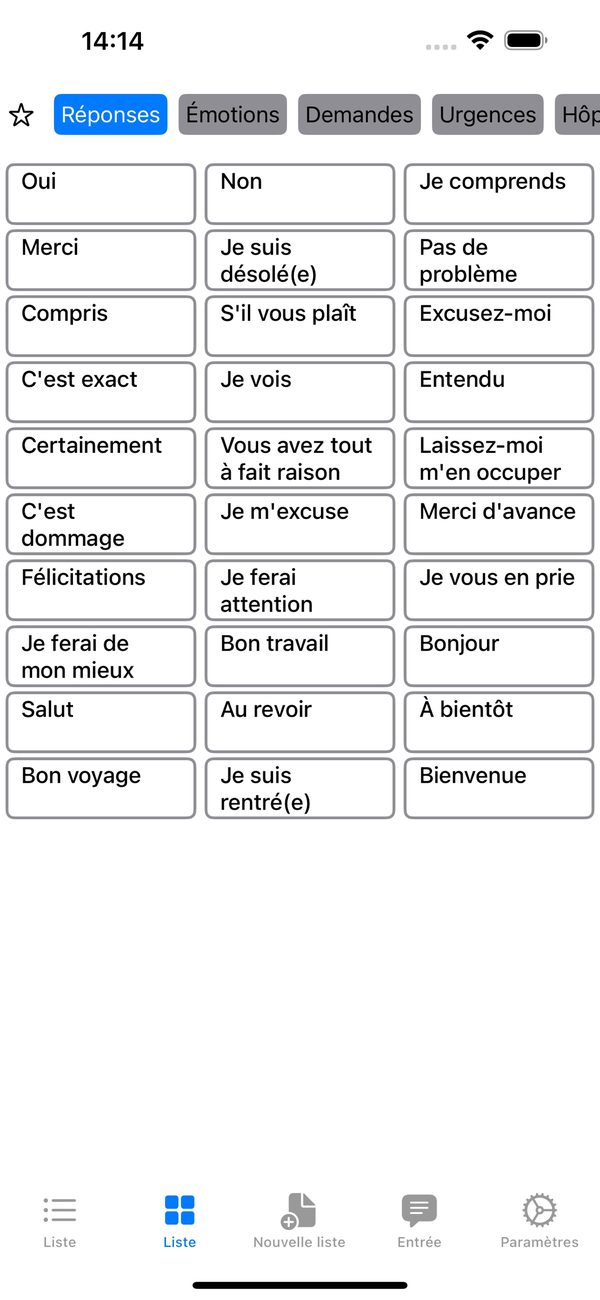
Les phrases sont présentées en boutons par catégorie, et celle que vous touchez est lue immédiatement. Placez celles que vous utilisez souvent dans les Favoris pour les voir ensemble.

  • Passer d'une catégorie à l'autre
  • Ajouter aux Favoris
  • Vue en liste et vue en grille
Ajoutez les phrases dont vous avez besoin
03

Ajoutez les phrases dont vous avez besoin

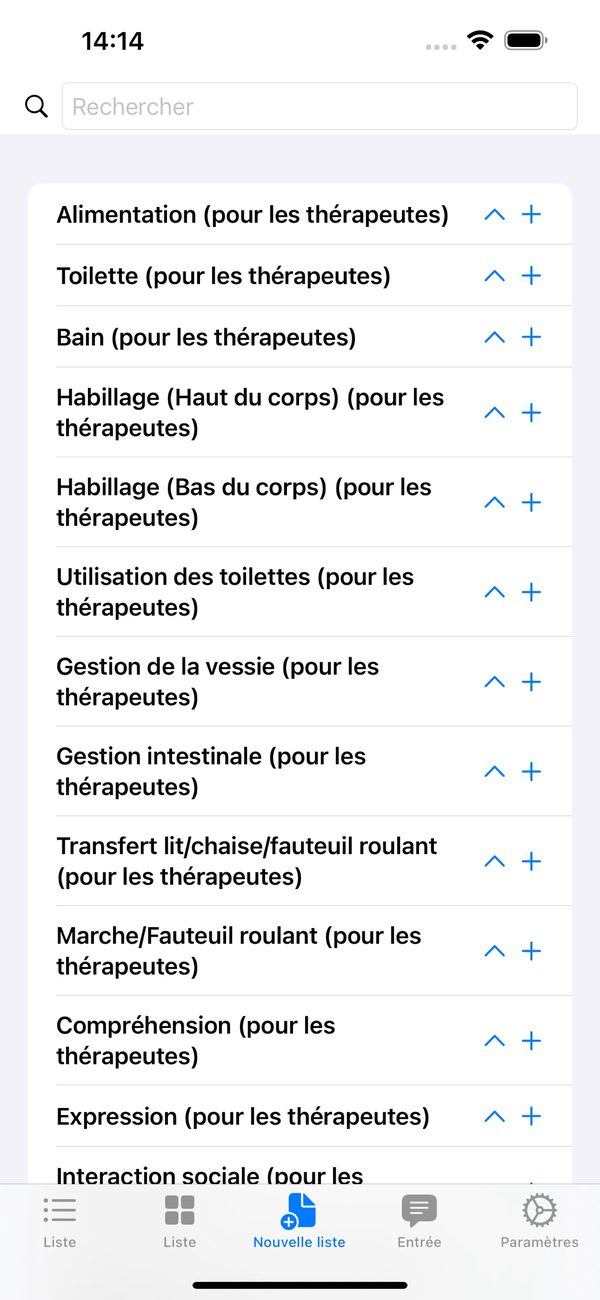
Avec Nouvelle liste, ajoutez des listes prêtes à l'emploi, ou écrivez vos propres phrases et catégories sans limite. Vous pouvez aussi les réorganiser et déplacer des phrases d'une catégorie à l'autre.

  • Rechercher dans les listes
  • Ajouter, modifier et réorganiser les phrases
  • Ajouter et renommer des catégories
Saisissez, puis lisez
04

Saisissez, puis lisez

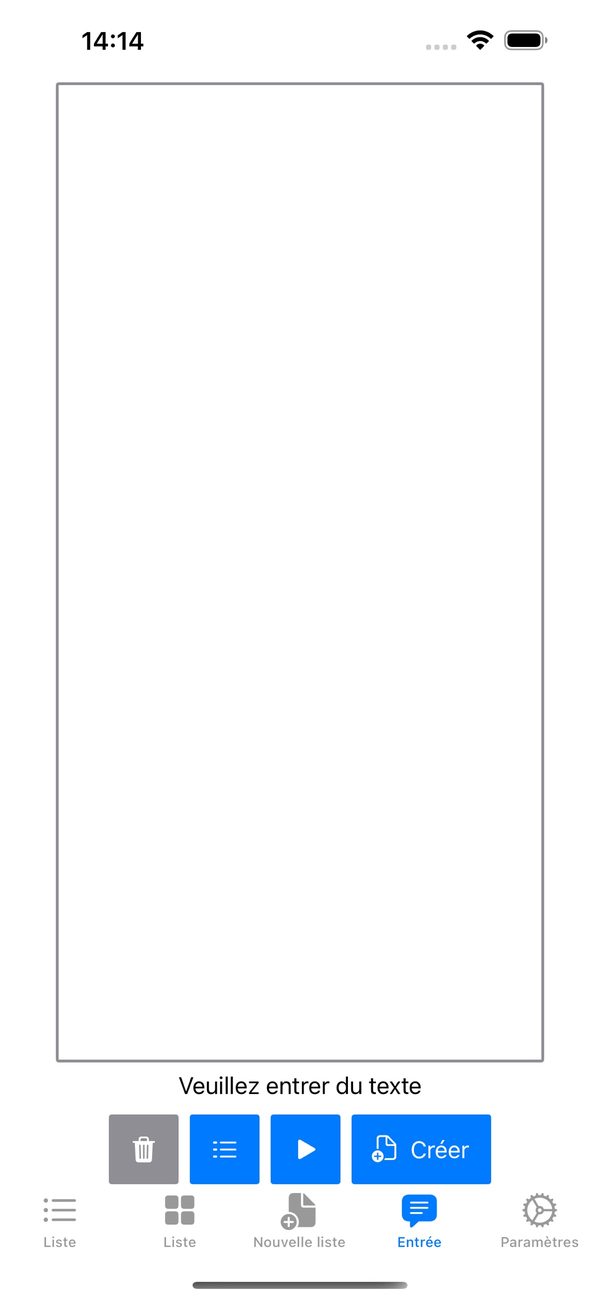
L'onglet Saisie propose une grande zone de texte avec des boutons pour effacer, ouvrir l'historique, lire et créer une phrase. Ce que vous saisissez est conservé dans l'historique.

  • Le bouton de lecture lit le texte
  • Historique des textes saisis
  • Bouton Créer pour enregistrer une phrase
Des boutons plus lisibles
05

Des boutons plus lisibles

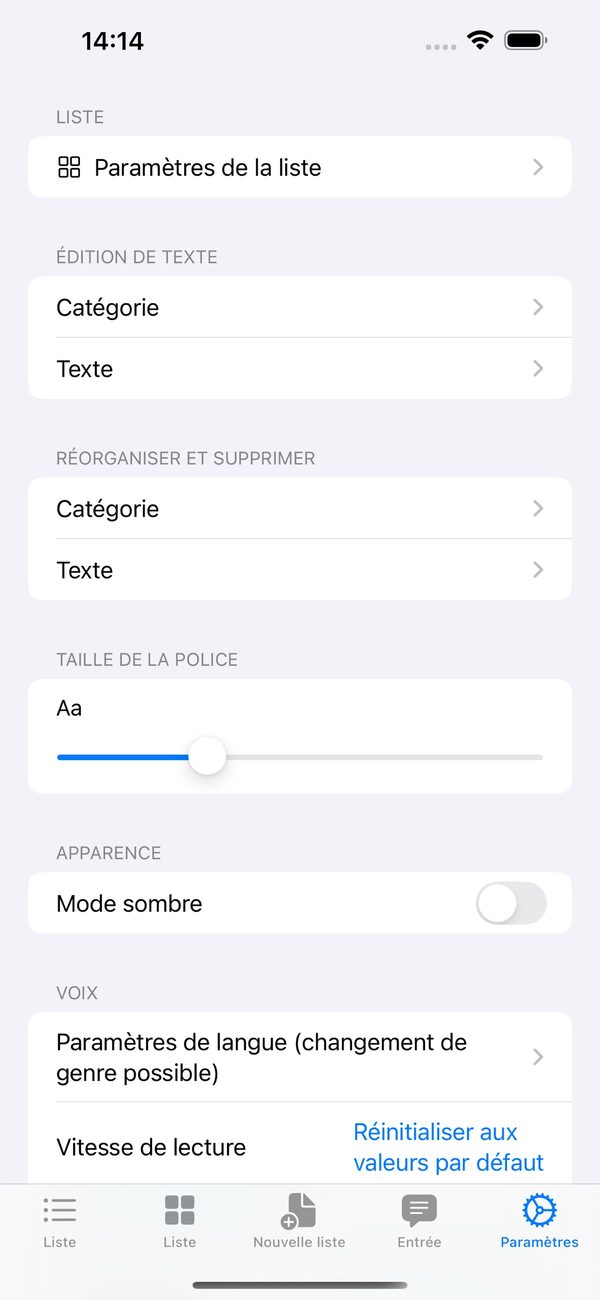
Dans les Réglages, vous pouvez modifier la taille de police, le nombre de colonnes et le nombre de lignes, pour adapter la présentation à votre écran et à votre vue.

  • Taille de police
  • Nombre de colonnes
  • Nombre de lignes
Choisissez la voix et l'apparence
06

Choisissez la voix et l'apparence

Les Réglages comprennent un interrupteur Mode sombre et une section Voix avec la langue, la vitesse de lecture et plus encore. Choisissez parmi les voix installées sur votre appareil.

  • Mode sombre
  • Vitesse de lecture
  • Réglages de voix et de langue

Comment ça marche

  1. 1
    Choisissez une catégorie

    Choisissez une catégorie

    Sur l'écran Liste, choisissez une catégorie comme Réponses, Demandes ou Urgences.

  2. 2
    Touchez une phrase pour l'entendre

    Touchez une phrase pour l'entendre

    Touchez la phrase voulue et elle est lue aussitôt. Marquez d'une étoile celles que vous utilisez souvent pour les ajouter aux Favoris.

  3. 3
    Ajoutez ce qui manque

    Ajoutez ce qui manque

    Utilisez Nouvelle liste pour ajouter des phrases toutes prêtes, ou saisissez les vôtres et ajoutez-les vous-même.

  4. 4
    Réglez l'affichage et la voix

    Réglez l'affichage et la voix

    Dans les Réglages, modifiez la taille de police, les colonnes et les lignes. La voix et la vitesse de lecture se trouvent dans la section Voix.

Écrans

Catégories et Favoris

FAQ

Qu'est-ce que Ma voix ?

Vous enregistrez votre propre voix pour chaque phrase. En touchant cette phrase, c'est votre enregistrement qui est lu, et non une voix de synthèse. Commencez par Réglages > Voix > Ma voix.

Où sont stockés mes enregistrements ?

Uniquement sur cet appareil. Ils ne sont envoyés nulle part, y compris à nos serveurs.

Vais-je perdre mes données en changeant d'appareil ?

La sauvegarde complète, dans Réglages > Sauvegarde complète, enregistre les phrases, catégories, favoris, l'ordre, les enregistrements et les réglages dans un seul fichier. Chargez-la sur le nouvel appareil pour les restaurer.

L'app est-elle payante ?

Toutes les fonctions de lecture sont gratuites. Des publicités sont affichées, et un achat unique permet de les supprimer. Aucune fonction n'est verrouillée derrière cet achat.

Fonctionne-t-elle hors ligne ?

La lecture à voix haute et celle de vos enregistrements fonctionnent sans connexion. Seules certaines voix de haute qualité nécessitent un téléchargement initial dans iOS.

Combien de langues sont prises en charge ?

Onze, dont le japonais, l'anglais, le chinois (trois variantes), le français, l'allemand, l'italien, le coréen, le russe et l'espagnol. L'app change automatiquement selon la langue de votre iPhone.

Puis-je ajouter mes propres phrases et catégories ?

Oui, sans limite. Vous pouvez ajouter, modifier, réorganiser et déplacer des phrases entre catégories, ainsi qu'ajouter, renommer et réorganiser des catégories.

Puis-je enregistrer le texte lu dans un fichier ?

Oui, vous pouvez partager le fichier audio généré avec d'autres apps. Si une phrase a votre propre enregistrement, c'est cet enregistrement qui est exporté.

Dites-le d'un geste.

Télécharger dans l'App Store
Voice Aloud ReadingObtenir