
Voice Aloud Reading

iPhone / iPad · iOS 16.6 o successivo

Tocca una frase.Fai parlare il telefono.

Tocca una frase già pronta e viene letta ad alta voce. Puoi anche scrivere il tuo testo o registrare in anticipo la tua voce per ogni frase.

Scarica su App StoreGratis (con pubblicità)

Inquadra con il tuo iPhone

Voice Aloud Reading

Quando è utile

Cosa fa

  1. 01

    Tocca e parla

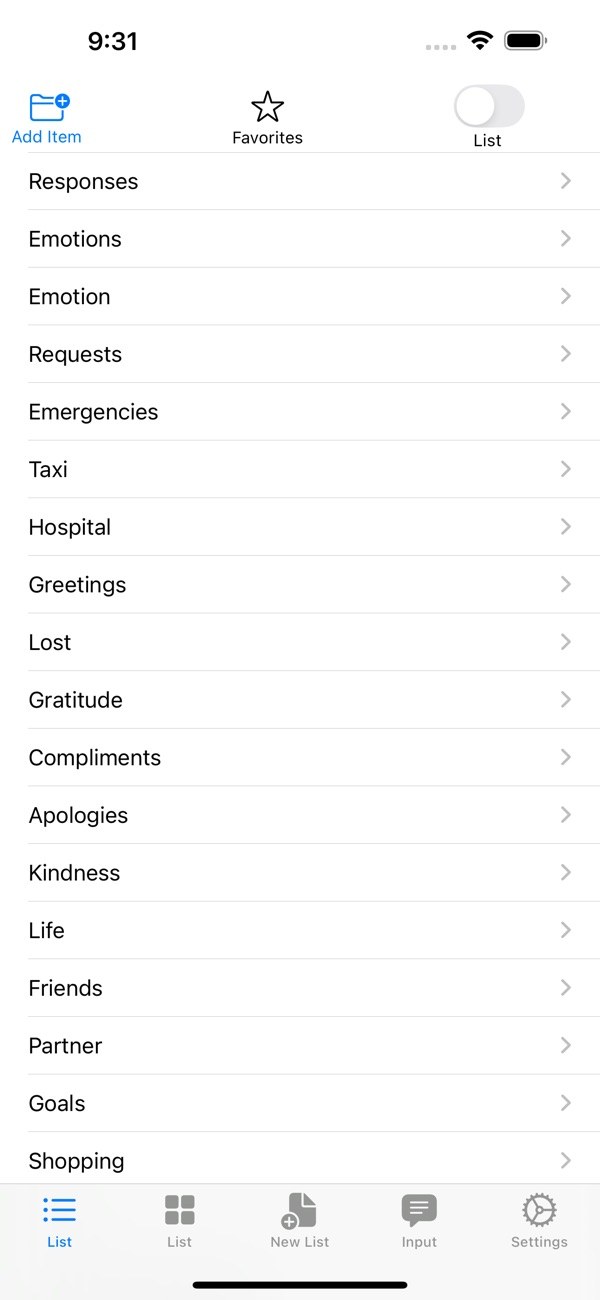
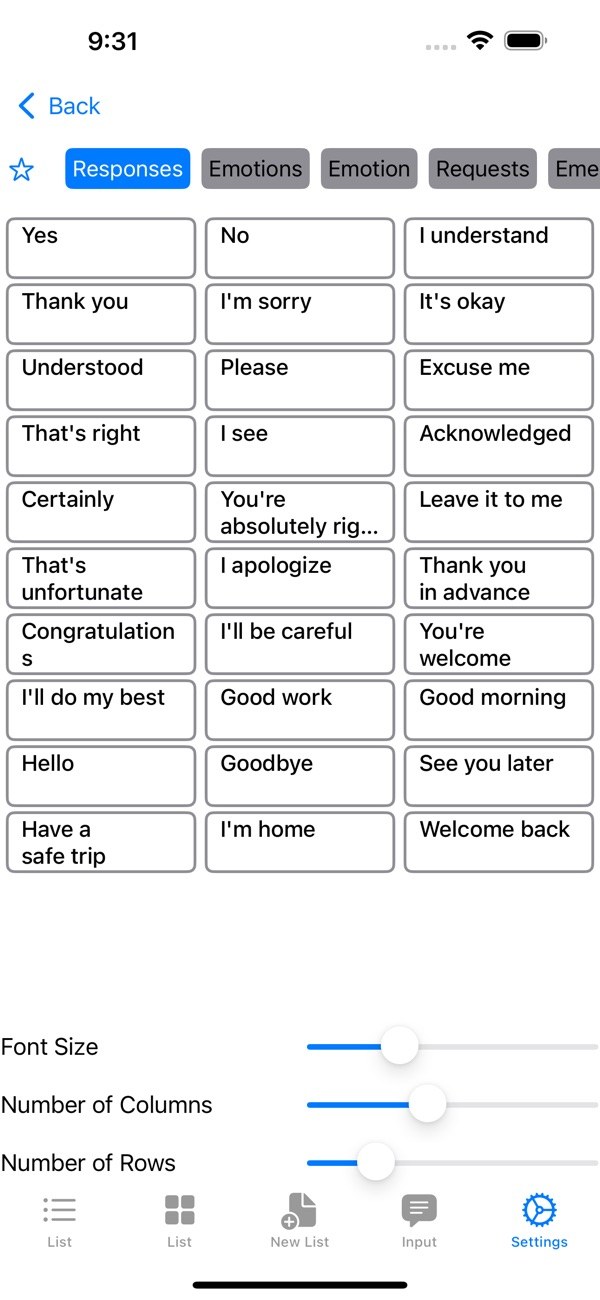
    Tocca una frase di una categoria e viene letta subito. Tra le categorie ci sono Risposte, Richieste, Emergenze e Ospedale.

  2. 02

    La tua voce

    Prima di perdere la voce, ad esempio prima di un intervento, registra ogni frase con la tua voce. Toccandola, viene riprodotta la tua registrazione invece di una voce sintetica.

  3. 03

    Aggiungi frasi liberamente

    Aggiungi da elenchi già pronti o scrivi le tue frasi e categorie. Non ci sono limiti.

  4. 04

    Scrivi e riproduci

    Tutto ciò che scrivi può essere letto ad alta voce. I testi scritti restano nella cronologia per richiamarli la volta successiva.

  5. 05

    Facile da leggere

    Cambia la dimensione del testo e il numero di colonne e righe. Una frase può anche essere mostrata a schermo intero per farla vedere a qualcuno.

  6. 06

    Backup completo

    Salva frasi, ordine, registrazioni e impostazioni in un unico file e trasferiscili su un nuovo dispositivo.

Nel dettaglio

01

Parla con la tua voce

Registra la tua voce per ogni frase e, toccandola, viene riprodotta la tua registrazione invece di una voce sintetica. Le registrazioni restano sul tuo dispositivo. Inizia da Voce nelle Impostazioni.

  • Fino a 60 secondi per frase
  • Importa audio che hai già, come i Memo Vocali
  • Il silenzio all'inizio e alla fine viene tagliato automaticamente e si può annullare
Tocca una frase per dirla
02

Tocca una frase per dirla

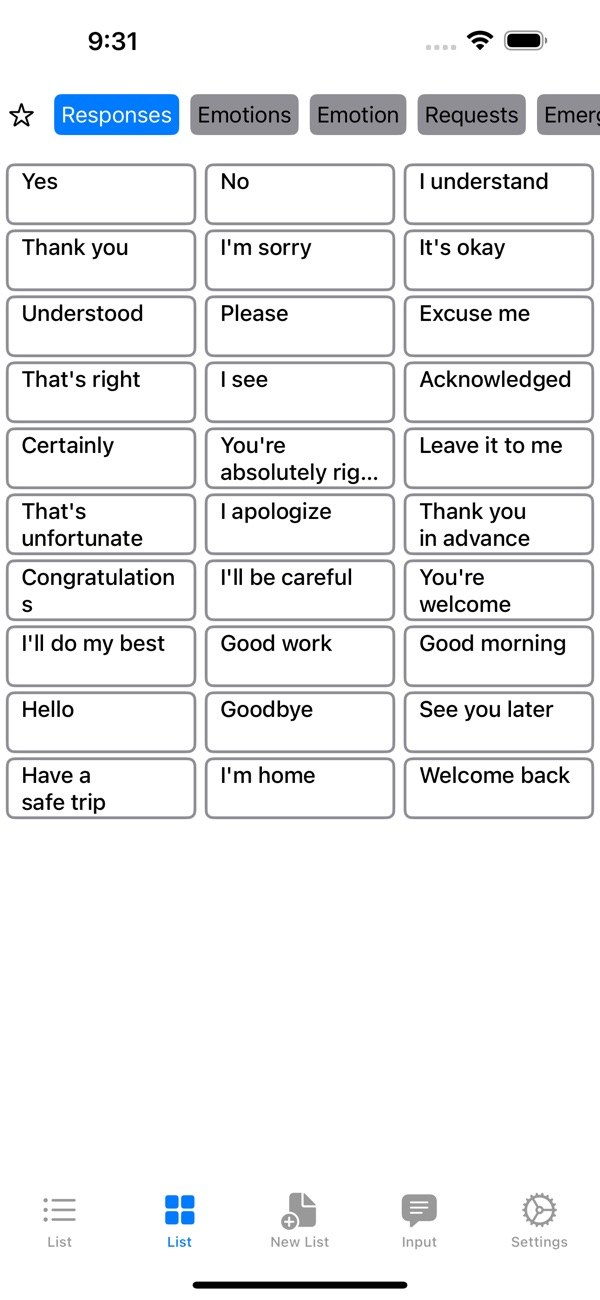
Le frasi sono disposte come pulsanti per categoria e quella che tocchi viene letta subito. Metti quelle che usi più spesso nei Preferiti per vederle insieme.

  • Passa da una categoria all'altra
  • Aggiungi ai Preferiti
  • Vista elenco e vista griglia
Aggiungi le frasi che ti servono
03

Aggiungi le frasi che ti servono

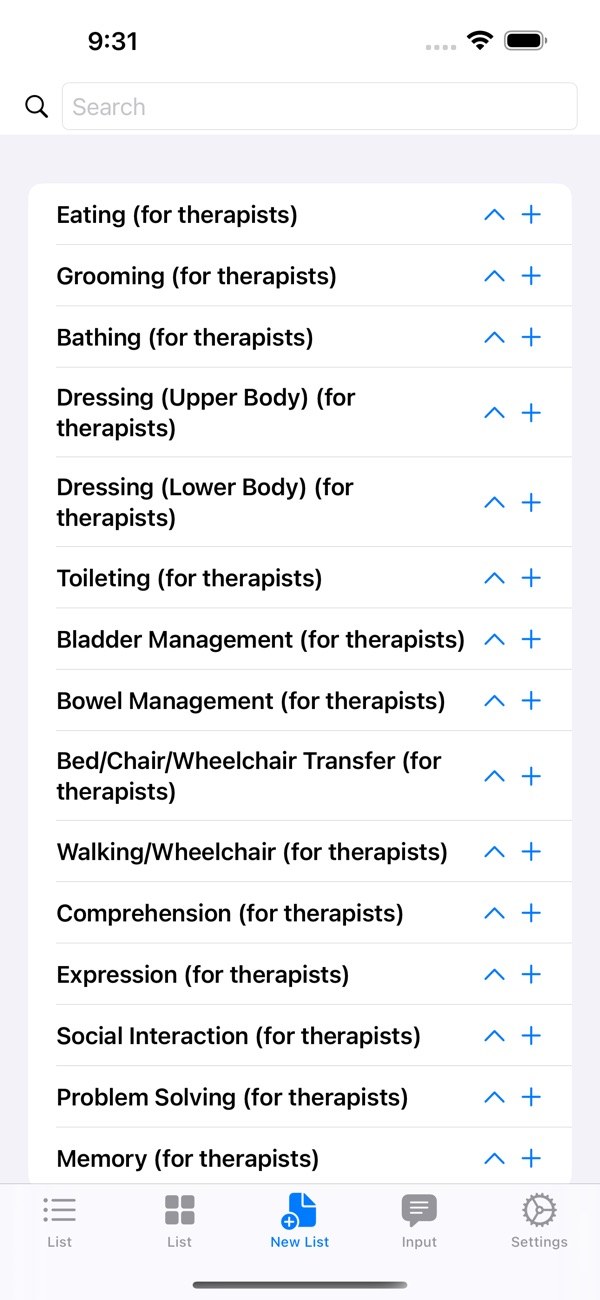
Con Nuovo elenco aggiungi elenchi già pronti, oppure scrivi le tue frasi e categorie senza limiti. Puoi anche riordinarle e spostare le frasi tra le categorie.

  • Cerca negli elenchi
  • Aggiungi, modifica e riordina le frasi
  • Aggiungi e rinomina le categorie
Scrivilo, poi riproducilo
04

Scrivilo, poi riproducilo

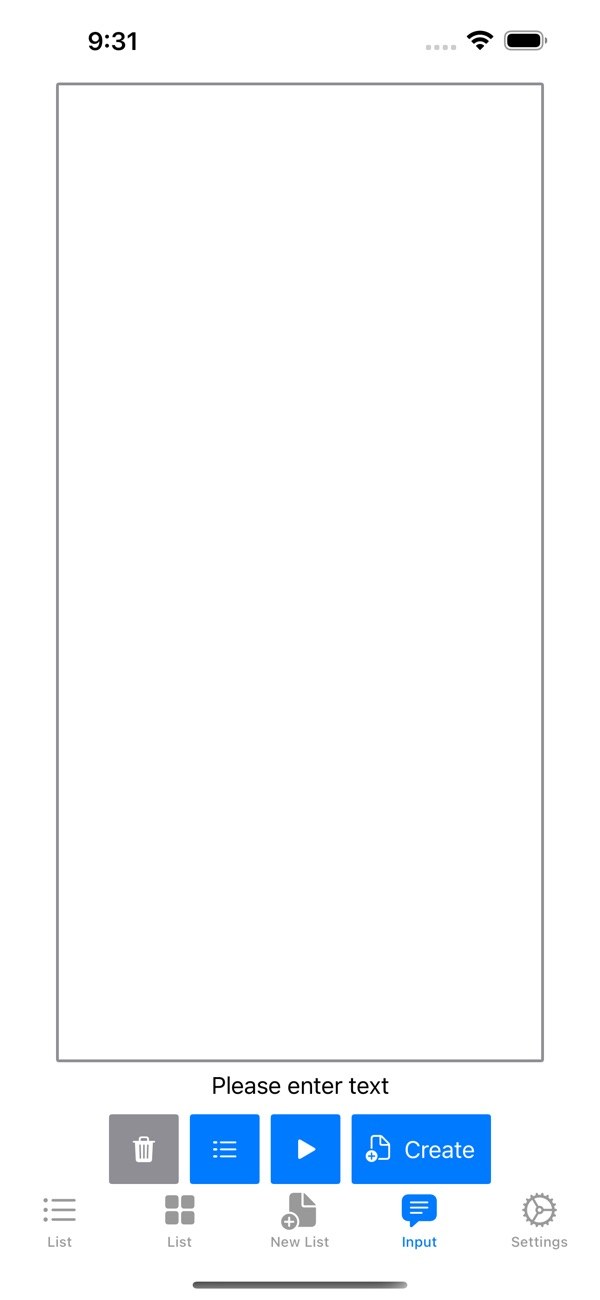
La scheda Input ha un'ampia casella di testo con pulsanti per cancellare, aprire la cronologia, riprodurre e creare una frase. Ciò che scrivi viene conservato nella cronologia.

  • Il pulsante di riproduzione legge il testo
  • Cronologia dei testi scritti
  • Pulsante Crea per salvare una frase
Pulsanti più facili da leggere
05

Pulsanti più facili da leggere

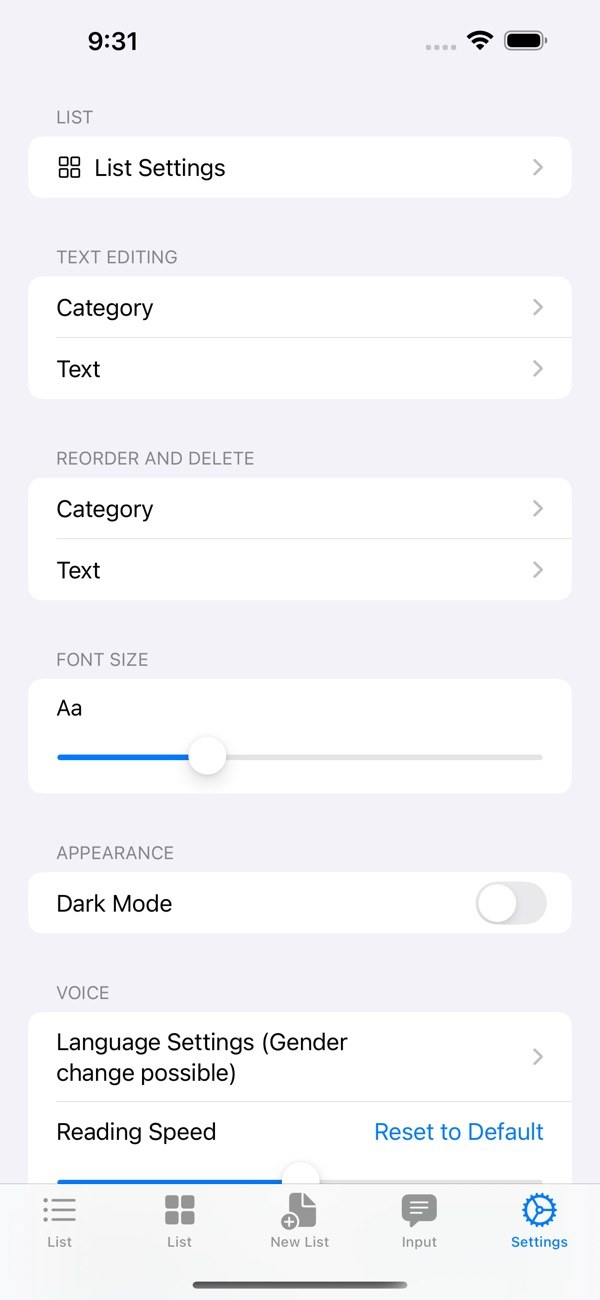
Nelle Impostazioni puoi cambiare la dimensione del testo, il numero di colonne e il numero di righe, in modo che il layout si adatti al tuo schermo e alla tua vista.

  • Dimensione del testo
  • Numero di colonne
  • Numero di righe
Scegli la voce e l'aspetto
06

Scegli la voce e l'aspetto

Le Impostazioni hanno un interruttore Modalità scura e una sezione Voce con lingua, velocità di lettura e altro. Scegli tra le voci installate sul tuo dispositivo.

  • Modalità scura
  • Velocità di lettura
  • Impostazioni di voce e lingua

Come funziona

  1. 1
    Scegli una categoria

    Scegli una categoria

    Nella schermata Elenco, scegli una categoria come Risposte, Richieste o Emergenze.

  2. 2
    Tocca una frase per ascoltarla

    Tocca una frase per ascoltarla

    Tocca la frase che vuoi e viene letta subito. Contrassegna con una stella quelle che usi spesso per aggiungerle ai Preferiti.

  3. 3
    Aggiungi ciò che manca

    Aggiungi ciò che manca

    Usa Nuovo elenco per aggiungere frasi già pronte, oppure scrivi le tue e aggiungile da solo.

  4. 4
    Regola schermo e voce

    Regola schermo e voce

    Nelle Impostazioni cambia la dimensione del testo, le colonne e le righe. La voce e la velocità di lettura si trovano nella sezione Voce.

Schermate

Categorie e Preferiti

Domande frequenti

Cos'è La mia voce?

Registri la tua voce per ogni frase. Toccando quella frase, viene riprodotta la tua registrazione invece di una voce sintetica. Inizia da Impostazioni > Voce > La mia voce.

Dove vengono salvate le mie registrazioni?

Solo su questo dispositivo. Non vengono inviate da nessuna parte, nemmeno ai nostri server.

Perderò i miei dati se cambio dispositivo?

Il backup completo in Impostazioni > Backup completo salva frasi, categorie, preferiti, ordine, registrazioni e impostazioni in un unico file. Caricalo sul nuovo dispositivo per ripristinarli.

L'app è a pagamento?

Tutte le funzioni di lettura sono gratuite. Vengono mostrati annunci ed è disponibile un acquisto singolo per rimuoverli. Nessuna funzione è bloccata dietro questo acquisto.

Funziona offline?

La lettura ad alta voce e la riproduzione delle tue registrazioni funzionano senza connessione. Solo alcune voci di alta qualità richiedono un download iniziale in iOS.

Quante lingue sono supportate?

Undici, tra cui giapponese, inglese, cinese (tre varianti), francese, tedesco, italiano, coreano, russo e spagnolo. L'app cambia automaticamente con la lingua del tuo iPhone.

Posso aggiungere le mie frasi e categorie?

Sì, senza limiti. Puoi aggiungere, modificare, riordinare e spostare le frasi tra le categorie, e aggiungere, rinominare e riordinare le categorie.

Posso salvare il testo letto come file?

Sì, puoi condividere il file audio generato con altre app. Se una frase ha la tua registrazione, viene esportata quella registrazione.

Dillo con un tocco.

Scarica su App Store
Voice Aloud ReadingOttieni