01
내 목소리로 말하기
문장마다 목소리를 녹음해 두면 탭할 때 합성 음성 대신 내 녹음이 재생됩니다. 녹음은 기기 안에만 저장됩니다. 설정의 음성에서 시작하세요.
- 문장당 최대 60초
- 음성 메모 등 이미 있는 오디오를 가져오기
- 앞뒤의 무음은 자동으로 잘리며 되돌릴 수 있음
 Voice Aloud Reading
iPhone / iPad · iOS 16.6 이상
준비된 문장을 탭하면 소리 내어 읽어 줍니다. 직접 입력한 글도 읽을 수 있고, 문장마다 내 목소리를 미리 녹음해 둘 수도 있습니다.
iPhone으로 스캔
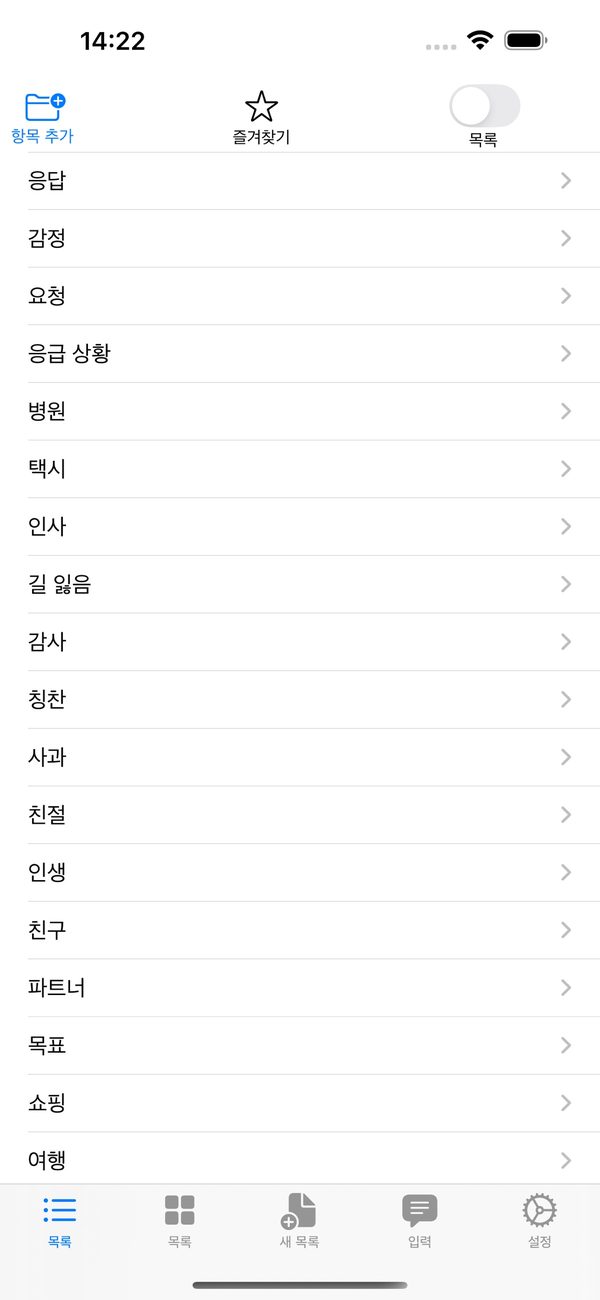
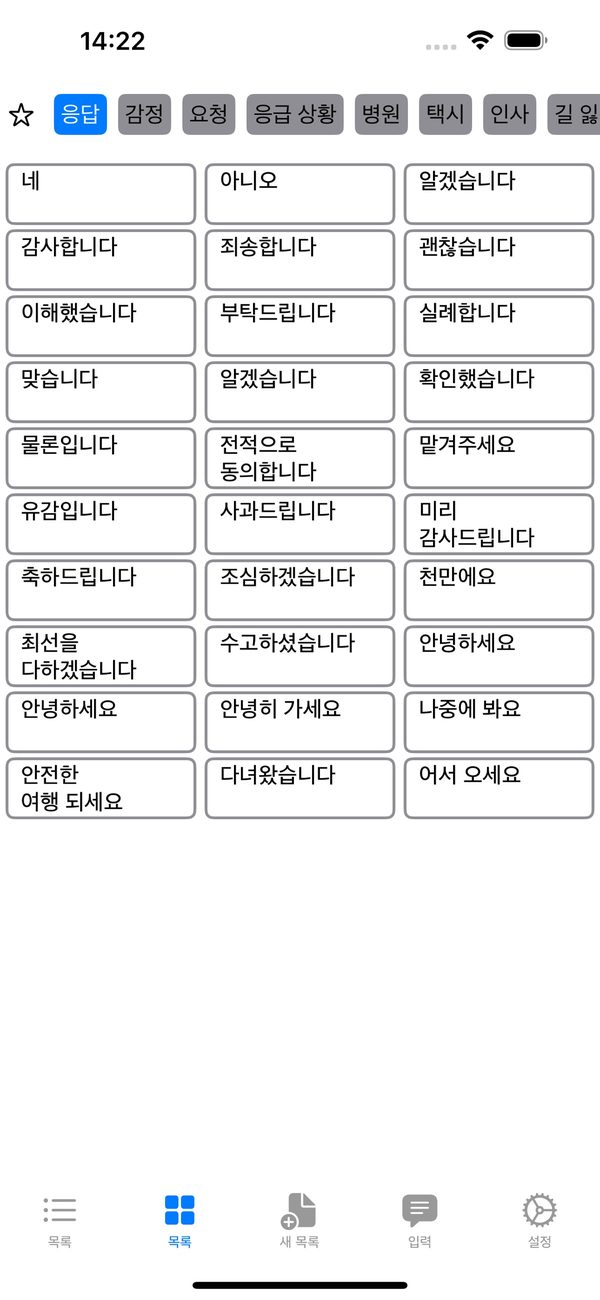
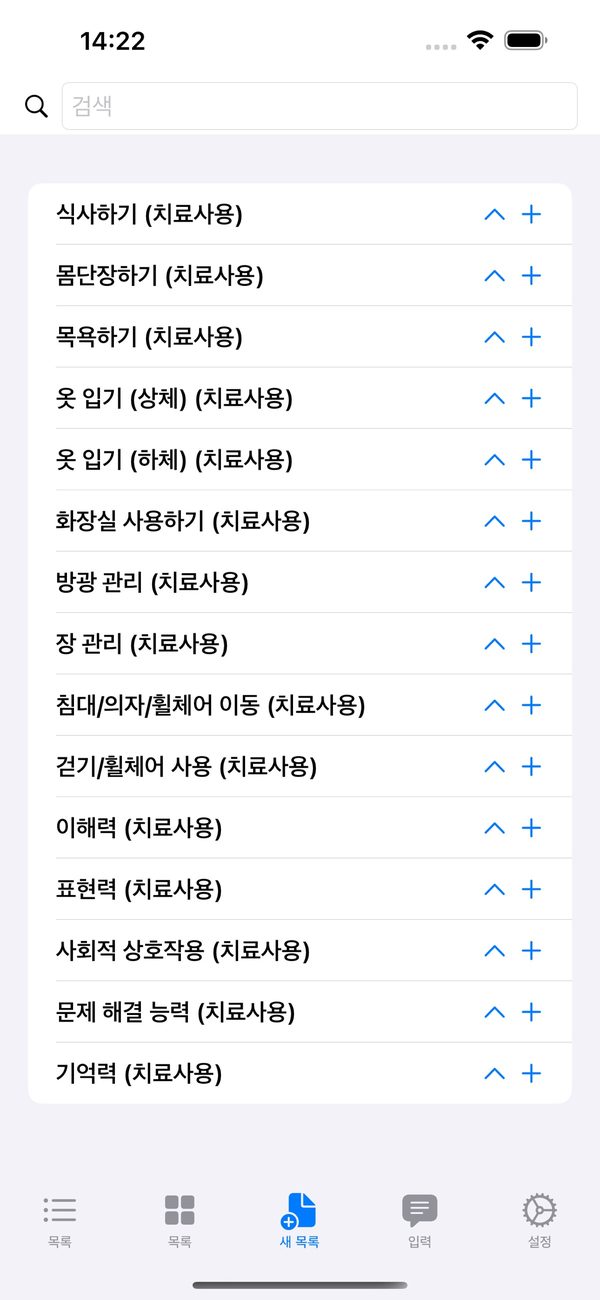
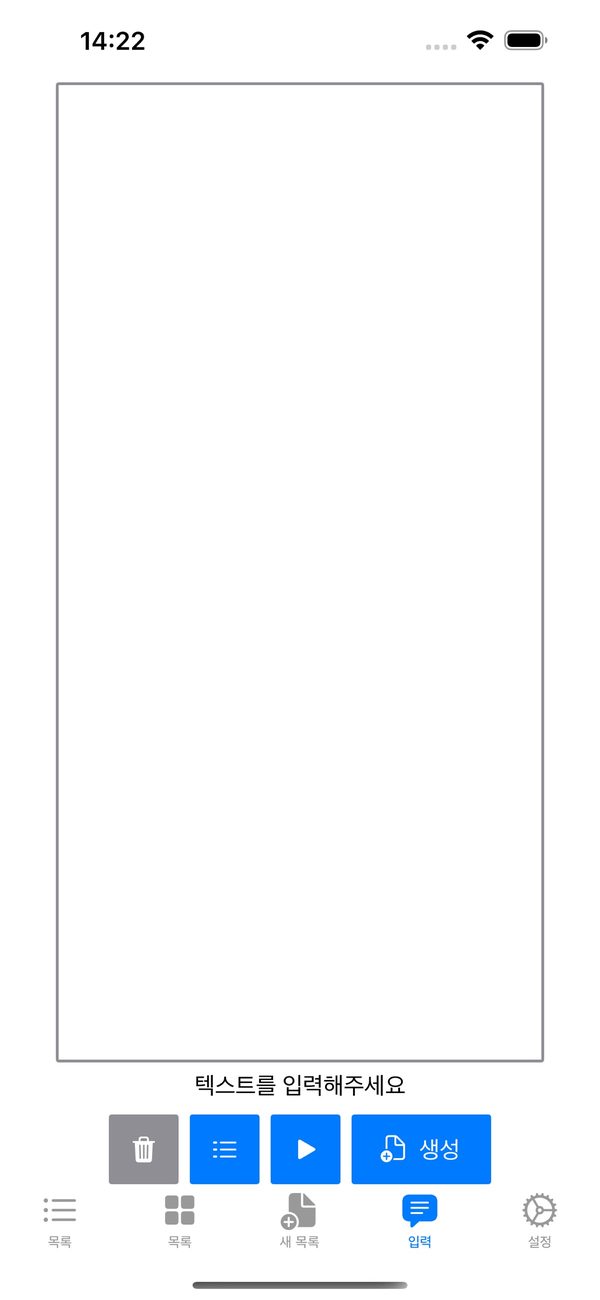
예, 아니요, 감사합니다 같은 준비된 문장을 탭하면 바로 읽어 줍니다.
병원 카테고리를 쓰거나 진료과별로 정리된 문장 목록을 추가하세요. 의료·돌봄 현장을 염두에 두고 만든 앱입니다.
목소리를 잃기 전에 문장마다 내 목소리를 녹음해 두세요. 탭하면 합성 음성 대신 내 녹음이 재생됩니다.
택시, 긴급 상황, 요청 같은 카테고리에는 해당 상황에 맞는 문장이 들어 있습니다.
직접 입력한 글을 읽어 주므로 수업 연습, 발표, 언어 학습에 쓸 수 있습니다.
카테고리에서 문장을 탭하면 바로 읽어 줍니다. 카테고리에는 응답, 요청, 긴급 상황, 병원 등이 있습니다.
수술 전 등 목소리를 잃기 전에 문장마다 직접 녹음해 두세요. 탭하면 합성 음성 대신 내 녹음이 재생됩니다.
준비된 목록에서 추가하거나 직접 문장과 카테고리를 만들 수 있습니다. 개수 제한은 없습니다.
입력한 글은 무엇이든 읽을 수 있습니다. 입력한 글은 기록에 남아 다음에 다시 불러올 수 있습니다.
글자 크기와 열·행 수를 바꿀 수 있습니다. 문장을 전체 화면으로 띄워 상대에게 보여 줄 수도 있습니다.
문장, 순서, 녹음, 설정을 하나의 파일로 저장해 새 기기로 옮길 수 있습니다.
문장마다 목소리를 녹음해 두면 탭할 때 합성 음성 대신 내 녹음이 재생됩니다. 녹음은 기기 안에만 저장됩니다. 설정의 음성에서 시작하세요.
문장이 카테고리별 버튼으로 배치되고, 탭한 문장은 즉시 읽어 줍니다. 자주 쓰는 문장은 즐겨찾기에 넣어 한곳에서 볼 수 있습니다.
새 목록으로 준비된 목록을 추가하거나, 직접 문장과 카테고리를 제한 없이 만들 수 있습니다. 순서를 바꾸거나 문장을 다른 카테고리로 옮길 수도 있습니다.
입력 탭에는 큰 입력창과 지우기, 기록 열기, 재생, 문장 만들기 버튼이 있습니다. 입력한 글은 기록에 보관됩니다.
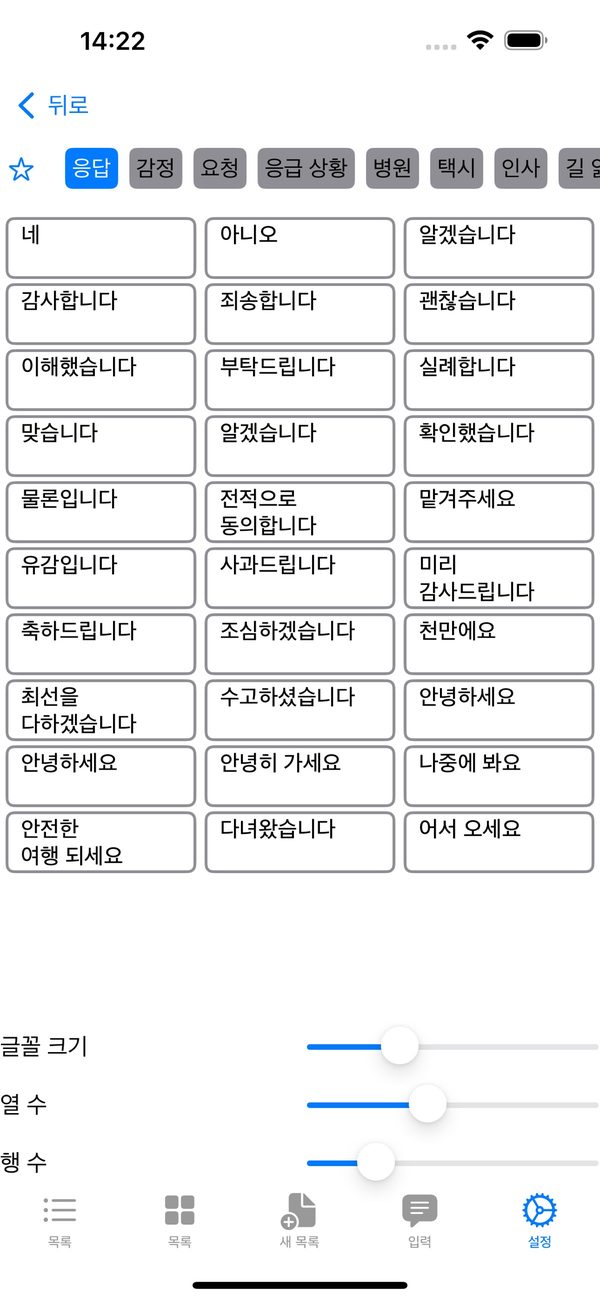
설정에서 글자 크기, 열 수, 행 수를 바꿔 화면과 시력에 맞는 배치로 쓸 수 있습니다.
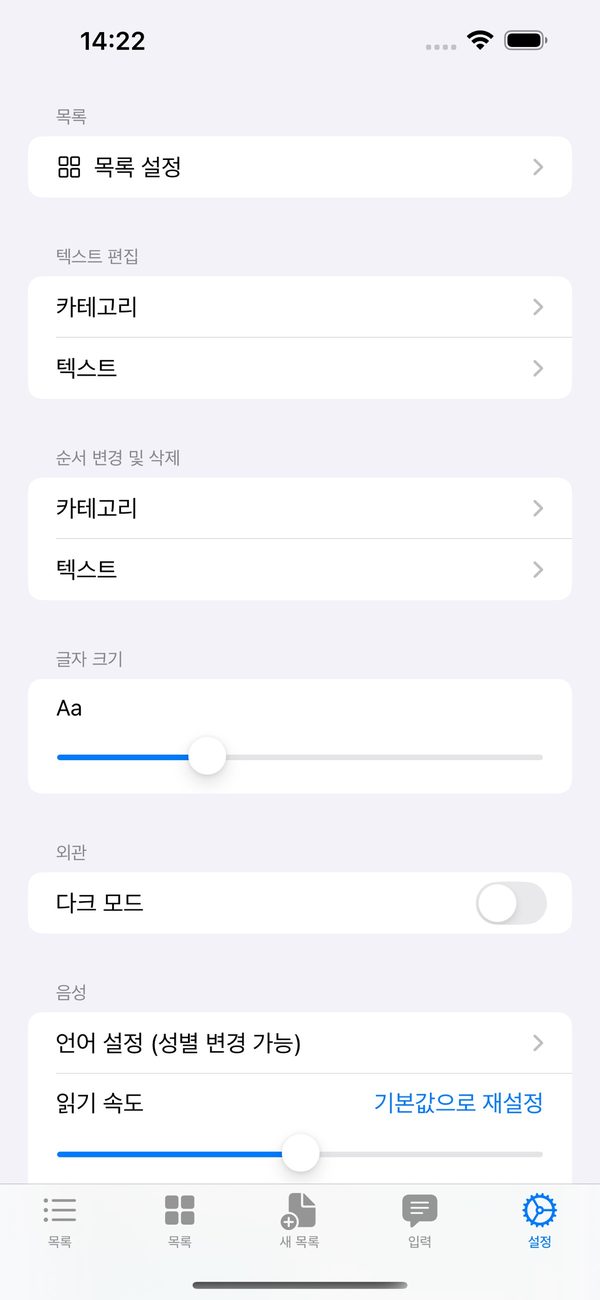
설정에는 다크 모드 스위치와 언어, 읽기 속도 등을 고르는 음성 항목이 있습니다. 기기에 설치된 음성 중에서 선택하세요.
목록 화면에서 응답, 요청, 긴급 상황 등의 카테고리를 고릅니다.
원하는 문장을 탭하면 바로 읽어 줍니다. 자주 쓰는 문장에 별표를 표시하면 즐겨찾기에 추가됩니다.
새 목록으로 준비된 문장을 추가하거나, 직접 입력해서 추가하세요.
설정에서 글자 크기, 열, 행을 바꿀 수 있습니다. 음성과 읽기 속도는 음성 항목에 있습니다.
문장마다 내 목소리를 녹음해 두는 기능입니다. 그 문장을 탭하면 합성 음성 대신 내 녹음이 재생됩니다. 설정 > 음성 > 내 목소리에서 시작하세요.
이 기기 안에만 저장됩니다. 당사 서버를 포함해 어디로도 전송되지 않습니다.
설정 > 전체 백업에서 문장, 카테고리, 즐겨찾기, 순서, 녹음, 설정을 하나의 파일로 저장할 수 있습니다. 새 기기에서 불러오면 복원됩니다.
읽기 기능은 모두 무료입니다. 광고가 표시되며, 광고를 없애는 1회 구매가 있습니다. 이 구매로 잠기는 기능은 없습니다.
읽어 주기와 내 녹음 재생은 인터넷 연결 없이 작동합니다. 일부 고품질 음성만 iOS에서 처음에 내려받아야 합니다.
일본어, 영어, 중국어(3종), 프랑스어, 독일어, 이탈리아어, 한국어, 러시아어, 스페인어 등 11개 언어를 지원합니다. iPhone의 언어 설정에 따라 자동으로 바뀝니다.
네, 제한 없이 가능합니다. 문장을 추가, 편집, 순서 변경하고 카테고리 간에 옮길 수 있으며, 카테고리도 추가, 이름 변경, 순서 변경이 가능합니다.
네, 생성된 오디오 파일을 다른 앱과 공유할 수 있습니다. 문장에 내 녹음이 있으면 그 녹음이 내보내집니다.
Voice Aloud Reading받기